En bref : La réinitialisation de votre PC ne fonctionne pas sous Windows 10/11 ? Découvrez pourquoi Windows échoue et apprenez 5 solutions éprouvées, notamment la réparation du démarrage, DISM/SFC, la restauration du système, le démarrage minimal et la réinstallation Windows . Si vous devez effacer définitivement les données de votre PC avant de le vendre ou de le mettre au rebut, Coolmuster Data Erasure vous offre une solution sécurisée et fiable pour protéger votre vie privée.
La fonction « Réinitialiser ce PC » est une fonctionnalité de récupération système très utile de Windows 10/11. Elle permet de restaurer votre système en cas de problèmes graves, de ralentissements ou lors de sa préparation à la vente. Cependant, certains utilisateurs peuvent rencontrer des difficultés avec cette fonction : le processus de réinitialisation peut ne pas démarrer, se bloquer à un certain pourcentage ou afficher le message « Échec de la réinitialisation. Aucune modification n'a été apportée. » Cet article explique les causes fréquentes de ce problème et propose cinq solutions efficaces pour vous aider à réinitialiser votre PC.
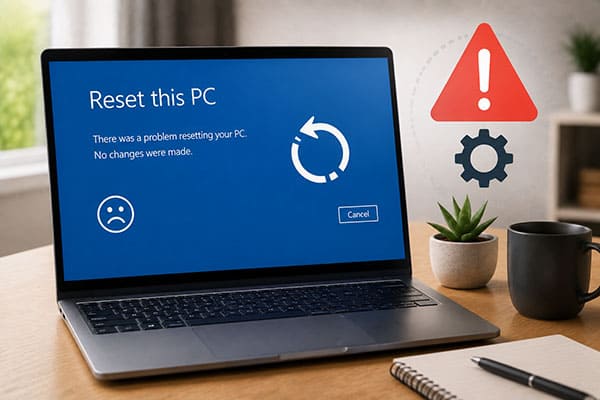
Il existe de nombreuses raisons possibles pour lesquelles la réinitialisation de ce PC Windows peut échouer. Les causes les plus fréquentes sont :
Comprendre la cause précise peut vous aider à choisir la méthode de dépannage appropriée.
Si la fonction « Réinitialiser ce PC » ne fonctionne pas sous Windows 10/11, vous pouvez résoudre le problème étape par étape en utilisant les méthodes ci-dessous.
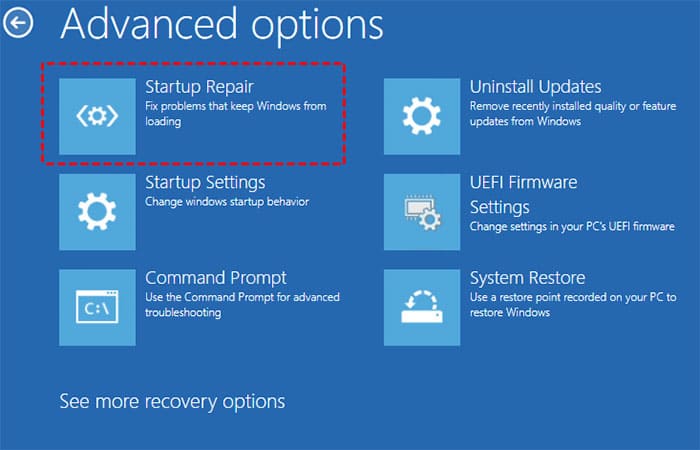
L'outil de réparation du démarrage est un système de récupération intégré Windows qui détecte et corrige automatiquement divers problèmes système. Essayez-le pour voir s'il peut résoudre votre problème.
Voici comment procéder :
Étape 1. Accédez à l'environnement de récupération Windows .
Sous Windows 10, accédez à « Paramètres » > « Mise à jour et sécurité » > « Récupération », puis cliquez sur « Redémarrer maintenant » sous « Démarrage avancé ».
Sous Windows 11, accédez à « Paramètres » > « Système » > « Récupération », puis cliquez sur « Redémarrer maintenant » à côté de « Démarrage avancé ».
Étape 2. Dans WinRE, sélectionnez « Dépannage » > « Options avancées » > « Réparation du démarrage ».
Étape 3. Une fois la réparation terminée, essayez à nouveau la fonction « Réinitialiser ce PC ».
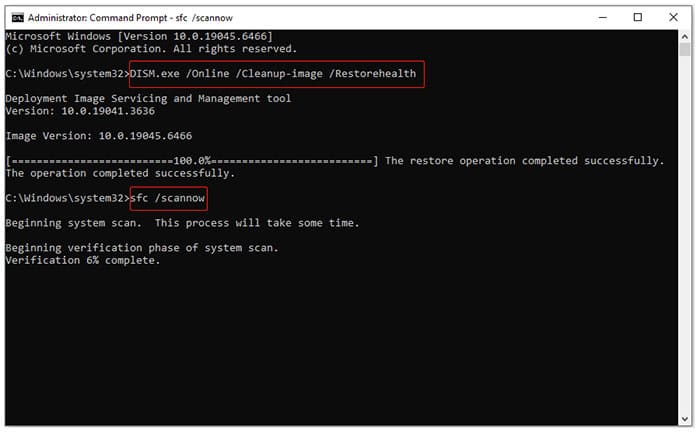
DISM et SFC sont des utilitaires en ligne de commande intégrés Windows conçus pour détecter les fichiers système corrompus et réparer les composants Windows endommagés. Leur exécution peut aider à résoudre les problèmes système et à restaurer des fonctionnalités telles que « Réinitialiser ce PC » qui ne fonctionnent pas correctement.
Voici comment résoudre le problème de la fonction « Réinitialiser ce PC » :
Étape 1. Recherchez « Invite de commandes » dans la barre de recherche Windows , cliquez dessus avec le bouton droit et sélectionnez « Exécuter en tant qu'administrateur ».
Étape 2. Dans la fenêtre d'invite de commandes, saisissez « DISM.exe /Online /Cleanup-Image /RestoreHealth » et appuyez sur « Entrée » pour démarrer le processus de réparation.
Étape 3. Une fois l'opération DISM terminée, tapez « sfc /scannow » et appuyez sur « Entrée » pour analyser et réparer les fichiers système corrompus.
Étape 4. Une fois les deux commandes terminées, tapez « exit » et appuyez sur « Entrée » pour fermer l'invite de commandes.
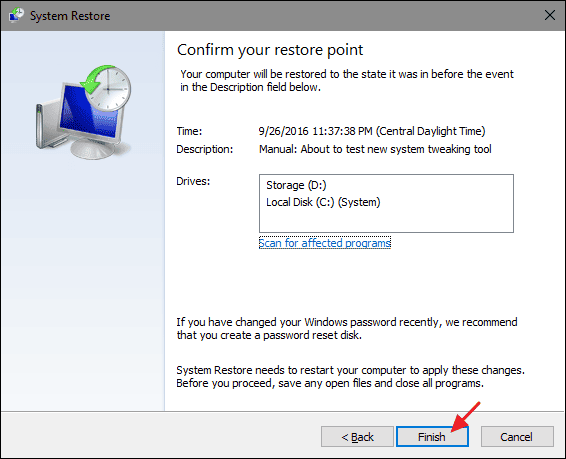
Si vous avez déjà créé un point de restauration système, vous pouvez l'utiliser pour résoudre le problème « La réinitialisation du PC ne fonctionne pas sous Windows 11 ». La restauration système vous permet de rétablir votre ordinateur à un état antérieur où la fonction de réinitialisation fonctionnait correctement. Pour ce faire, suivez les étapes ci-dessous :
Étape 1. Appuyez sur « Windows » + « R » pour ouvrir la boîte de dialogue Exécuter, tapez « rstrui.exe » et appuyez sur « OK » pour lancer la restauration du système.
Étape 2. Dans la fenêtre Restauration du système, cliquez sur « Suivant » pour afficher les points de restauration disponibles.
Étape 3. Sélectionnez un point de restauration créé avant l'apparition du problème « Réinitialiser ce PC ne fonctionne pas », puis cliquez sur « Suivant ».
Étape 4. Vérifiez les détails du point de restauration et cliquez sur « Terminer » pour démarrer le processus de restauration.
Étape 5. Attendez que Windows termine la restauration du système. Votre ordinateur redémarrera automatiquement pendant le processus.
Étape 6. Une fois la restauration terminée, essayez à nouveau la fonction « Réinitialiser ce PC » pour vérifier si le problème est résolu.
Certaines applications en arrière-plan et certains services de démarrage peuvent entrer en conflit avec Windows et provoquer des erreurs de type « Réinitialiser ce PC ne fonctionne pas ». Un démarrage minimal permet de lancer Windows avec uniquement les services essentiels actifs, ce qui vous aide à identifier et à éliminer les conflits logiciels potentiels.
Voici comment procéder :
Étape 1. Connectez-vous à votre ordinateur avec un compte administrateur.
Étape 2. Tapez « msconfig » dans la zone de recherche Windows et sélectionnez « Configuration système ».
Étape 3. Accédez à l'onglet « Services », cochez « Masquer tous les services Microsoft » et cliquez sur « Désactiver tout ».
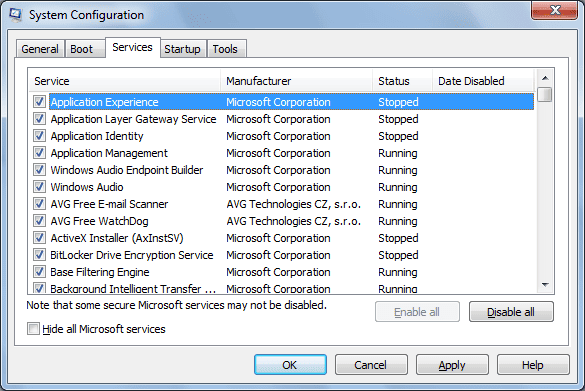
Étape 4. Passez à l'onglet « Démarrage » et cliquez sur « Ouvrir le Gestionnaire des tâches ».
Étape 5. Dans le Gestionnaire des tâches, sélectionnez chaque élément de démarrage et cliquez sur « Désactiver » pour désactiver tous les programmes de démarrage.
Étape 6. Fermez le Gestionnaire des tâches, cliquez sur « OK » dans la fenêtre Configuration système et redémarrez votre ordinateur.
Après avoir effectué ces étapes, essayez à nouveau la fonction « Réinitialiser ce PC » pour vérifier si le problème est résolu.
Si le problème « Réinitialiser ce PC ne fonctionne pas » sous Windows 10/11 persiste malgré les méthodes précédentes, vous pouvez envisager une réinstallation complète de Windows . Attention : cette opération effacera définitivement toutes les données, applications et paramètres de votre ordinateur, et il sera impossible de les récupérer facilement. Assurez-vous donc d'avoir sauvegardé vos fichiers importants avant de procéder.
Suivez ces étapes pour effectuer une installation propre Windows 10/11 :
Étape 1. Démarrez votre ordinateur à partir du support d'installation Windows 10/11. Après avoir sélectionné la langue et les autres paramètres souhaités, cliquez sur « Installer maintenant » au lieu de « Réparer votre ordinateur ».
Étape 2. Lorsque vous êtes invité à activer Windows , saisissez votre clé de produit. Si vous n'en avez pas, cliquez sur « Je n'ai pas de clé de produit » pour continuer.
Étape 3. Sélectionnez « Personnalisé : Installer Windows uniquement (avancé) » dans les options d'installation.
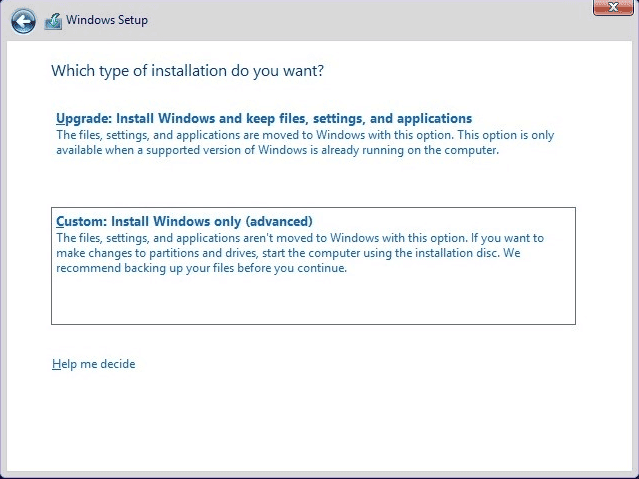
Étape 4. Choisissez le lecteur sur lequel vous souhaitez installer Windows , cliquez sur « Nouveau » pour créer une nouvelle partition, puis cliquez sur « Suivant ».
Étape 5. Attendez la fin de l'installation Windows . Votre ordinateur redémarrera plusieurs fois pendant l'installation.
Si la fonction « Réinitialiser ce PC » ne fonctionne toujours pas et que vous souhaitez effacer définitivement toutes les données de votre ordinateur, Coolmuster Data Erasure constitue une alternative fiable. Ce logiciel est conçu pour effacer en toute sécurité les fichiers et les disques entiers, garantissant ainsi l'irrécupération des données supprimées . Il représente donc un choix judicieux si vous souhaitez préparer votre PC pour la vente, le don ou la mise au rebut sans craindre de fuites de données.
Principales caractéristiques de l'effacement de données Coolmuster :
Voici comment effacer les données de votre Windows 10/11 à l'aide de Coolmuster Data Erasure :
01 Téléchargez et installez Coolmuster Data Erasure sur votre PC Windows , puis lancez le programme. Dans l'interface principale, sélectionnez le mode « Effacement de disque ».
02 Choisissez une méthode d'effacement, telle que « Effacement rapide » ou « Effacement profond », et sélectionnez le disque dur que vous souhaitez effacer.

03 Cliquez sur « Effacer maintenant » pour lancer le processus d'effacement. Confirmez votre choix lorsque vous y êtes invité et attendez la fin du processus. Assurez-vous d'avoir sauvegardé vos fichiers importants au préalable, car toutes les données présentes sur le lecteur sélectionné seront définitivement effacées.

Tutoriel vidéo :
Si vous rencontrez le message « Réinitialiser ce PC ne fonctionne pas » sous Windows 10/11, vous pouvez essayer les méthodes mentionnées ci-dessus une par une pour tenter de résoudre le problème. Toutefois, si votre objectif n'est pas de réparer le système, mais d'effacer définitivement vos données personnelles avant de vendre, de transférer ou de vous débarrasser de votre ordinateur, un logiciel d'effacement de données dédié sera plus approprié. Coolmuster Data Erasure se concentre sur l'effacement sécurisé des données et vous permet de supprimer facilement les données indésirables tout en minimisant les risques de récupération de vos informations personnelles.
Articles connexes :
Le logiciel de suppression de fichiers ne supprime pas les fichiers corrompus : 4 solutions simples
Comment supprimer des fichiers sans les envoyer à la corbeille : 5 méthodes simples
[Résolu] Comment résoudre le problème Windows n'a pas pu terminer le formatage » ?
Comment résoudre l'erreur « Impossible de formater la carte SD » ? Guide étape par étape

 Effacement des données
Comment résoudre le problème de réinitialisation de ce PC sous Windows 10/11 : 5 solutions simples
Effacement des données
Comment résoudre le problème de réinitialisation de ce PC sous Windows 10/11 : 5 solutions simples







 Téléchargement gratuit pour PC
